
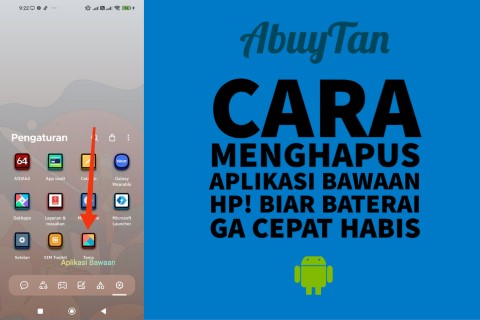
Pernah terpikirkan cara menghapus aplikasi bawaan? Tak sedikit orang yang terganggu dengan aplikasi bawaan atau bloatware. Terutama jika aplikasi tersebut tidak begitu bermanfaat, dan bahkan justru menyusahkan. Walaupun begitu, tidak banyak yang tahu bagaimana cara menghapus aplikasi tersebut.
Dalam artikel ini, kami akan membantu Anda menghapus aplikasi-aplikasi pabrikan alias sudah terinstal sejak HP pertama kali dibeli. “Pertama kali dibeli?” Ya, karena itu jangan kaget apabila Anda merasa tidak pernah men-download sebuah aplikasi, namun notifikasi aplikasi tersebut terus menerus muncul.
Hal yang Harus Diwaspadai Sebelum Menghapus Aplikasi Bawaan
1. Menghapus aplikasi bawaan tertentu akan membuat HP mati total
Penting!!! Sebab, ini dapat menyebabkan HP Anda mati total dan tidak dapat dinyalakan lagi. Pada HP, terdapat data bawaan pabrik yang sangat krusial dan fatal apabila terhapus. Misalnya saja aplikasi yang berkaitan dengan sistem operasi Android. Oleh karenanya, sangat perlu kehati-hatian dalam menghapus aplikasi bawaan pada HP.
Di bawah nanti akan ada beberapa contoh di antara aplikasi yang tidak boleh terhapus.
2. Akan kesulitan mengembalikan aplikasi bawaan yang terhapus
Hal ini terjadi apabila Anda menghapus app yang berfungsi menginstal dan memperbarui aplikasi pada HP. Contohnya saja Google Play Store. Anda mungkin berpikir dapat menginstal file apk-nya lewat mesin pencarian. Namun ternyata tak semudah itu, Bang/Mba 🙂
Aplikasi tersebut mungkin tetap bisa diunduh. Akan tetapi, pada proses penginstalan, sistem HP akan memberi peringatan bahwa proses instal tidak dapat berlanjut, karena aplikasi tersebut dinyatakan masih terinstal dalam HP Anda. Hal ini tentu membuat heran. Anda yakin sudah menghapusnya, bukan?
Faktanya memang demikian, beberapa aplikasi tertentu tidak akan bisa diinstal kembali apabila Anda menghapusnya. Maka kehati-hatian sangat dibutuhkan apabila Anda ingin mencopot aplikasi bawaan.
Beberapa Aplikasi yang Tidak Boleh Dihapus
1. Google Play Service
Sesuai namanya, “Service” (layanan). Anda berpotensi tidak mendapatkan layanan Google apabila menghapus aplikasi ini. Bagi pengguna HP yang tidak Google Play Service, tentu akan kesulitan dalam menggunakan Google Maps, Gmail, PlayStore dan aplikasi bawaan Google lainnya.
2. Google Play Store
Aplikasi ini mungkin layanan Google yang paling sering digunakan. Pasalnya, fungsinya untuk menginstal aplikasi-aplikasi yang ada pada HP. Lalu bagaimana jika Anda menghapus aplikasi satu ini? Apakah bisa mengembalikannya lagi?
Pertama, jelas Anda tidak dapat lagi menginstal aplikasi secara resmi. Dan yang terpenting, Anda tidak bisa melakukan update pada aplikasi-aplikasi yang sebelumnya telah terpasang. Kedua, Anda tidak akan bisa menginstal kembali Google Play Store yang telah dihapus.
Satu-satunya cara mengembalikan Google Play Store yang telah dihapus adalah dengan melakukan reset pabrik (factory reset) pada HP Anda.
3. G-Mail (E-Mail)
G-Mail merupakan layanan Google agar pengguna HP dapat mengirim atau menerima e-mail (electronic mail). Dengan menghapus aplikasi ini, Anda tidak akan bisa menerima kode OTP yang biasanya diarahkan ke e-mail untuk keperluan verifikasi atau autentikasi. Alhasil, berbagai aplikasi pun tidak bisa berjalan.
Oleh karenanya, sangat tidak direkomendasikan untuk menghapus aplikasi G-Mail ini. Belum lagi apabila Anda lupa dengan password akun media sosial tertentu, maka e-mail sangat dibutuhkan agar bisa melakukan ganti password dan mendapatkan kembali akun medsos tersebut.
4. SMS
Selain e-mail, SMS juga merupakan media yang sering digunakan untuk menerima OTP. Selain itu, juga memiliki peran penting agar pengguna HP bisa berkomunikasi dengan operator simcard. Mulai dari info kuota, pembelian pulsa, dsb.
5. Pengaturan
Ini sudah jelas sangat fatal apabila terhapus. Bayangkan, bagaimana Anda bisa melakukan pengaturan terhadap penggunaan data internet kartu sim misalnya; atau mengatur layar kunci serta password; mengatur aksesibilitas untuk bisa menyambungkan HP ke komputer; membuka opsi pengembang (developer), dan lain sebagainya.
Mengapa Harus Tahu Cara Menghapus Aplikasi Bawaan HP
1. Biar baterai HP tidak cepat habis
Jika baterai HP Anda cepat habis, yang patut dicurigai adalah adanya malware yang ‘menyusup’ ke HP, atau dikarenakan aplikasi bawaan yang terus menerus berjalan di belakang layar. Alias, Anda tidak merasa menjalankan sebuah aplikasi, akan tetapi aplikasi tersebut secara diam-diam beroperasi.
Mungkin tidak masalah jika hanya satu aplikasi yang demikian. Namun bayangkan jika ada lima atau bahkan puluhan aplikasi yang berjalan tanpa izin dan sepengetahuan Anda.
2. Notifikasi aplikasi bawaan menghambat aktivitas
Pernah terganggu dengan notifikasi yang terlalu banyak? Bagaimana jadinya jika notifikasi tersebut datang dari aplikasi bawaan. Yang terjadi adalah Anda tidak akan bisa menghilangkan notifikasi tersebut. Sangat mengganggu, bukan?
Di HP tertentu, misalnya merek X*a*mi, terdapat aplikasi ‘Tema’ yang terus menerus menawarkan tema jenis baru atau pun optimasi terhadap tema yang sedang Anda gunakan. Aplikasi sejenisnya juga sering kali merekomendasikan wallpaper untuk layar kunci atau pun layar utama HP.
Tentu akan sangat membantu pengguna HP, apabila aplikasi-aplikasi yang melakukan scam notifikasi tersebut bisa dihapus, bukan sekadar dinonaktifkan.
3. Melegakan memori HP
Apa yang terjadi ketika memori HP Anda penuh? Kemungkinan HP Anda akan lemot, atau risiko paling ringannya adalah Anda tidak dapat lagi men-download aplikasi baru atau pun menyimpan galeri. Hal seperti ini tak jarang disebabkan oleh besarnya penyimpanan yang dibutuhkan oleh aplikasi bawaan. Sehingga memakan space memori yang begitu besar.
Tentu hal ini akan sangat merepotkan apabila Anda ingin menginstal aplikasi yang sedang sangat sangat Anda butuhkan. Terutama di waktu-waktu yang urgen alias darurat.
4. Mencegah distraksi dan kecanduan aplikasi
Beberapa aplikasi bawaan di HP sering kali bersifat adiktif dan kerap mendistraksi penggunanya. Tentu hal ini sangat merepotkan karena menghambat produktivitas. Terus menerus menggunakan aplikasi bawaan HP, tanpa sadar pekerjaan yang seharusnya menjadi prioritas pun terabaikan.
Cara Menghapus Aplikasi Bawaan di HP: Langkah-langkahnya
Wajib Aktifkan Mode Debugging USB
1. Aktifkan “Opsi Pengembang” terlebih dahulu. Apabila sudah, Anda boleh langsung ke langkah nomor 6.
2. Untuk mengaktifkan “Opsi Pengembang“, pergi ke pengaturan atau setelan (settings) HP;
3. Klik “Tentang Telepon“;

4. Lalu klik nomor “Versi Android” atau pada Xiaomi “Versi MIUI” sebanyak 7 kali;

5. Pastikan muncul tulisan “Sekarang Anda adalah seorang developer“;

6. Pergi ke “Setelan Tambahan“;
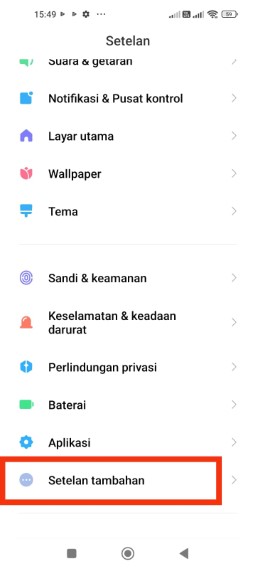
7. Scroll layar ke bawah, dan klik “Opsi Pengembang“;

8. Aktifkan “Debugging USB“;

9. Centang pada tulisan “Saya menyadari risiko yang mungkin terjadi, dst”, tunggu lalu klik “Oke“.

Instal App Inspector
1. Buka Google Play Store;
2. Cari “App Inspector” lalu klik “Install“;

3. Buka App Inspector, cari aplikasi bawaan yang mau dihapus. Misalnya “Google Maps” (MOHON DIINGAT! Ini hanya contoh);
4. Lalu liat “Package Name“, yaitu “com.google.android.apps.maps” (tanpa tanda petik). Simpan Package name tersebut, sebab itulah yang nanti akan berguna pada langkah berikutnya.

Instal ADB Driver yang Dibutuhkan
1. Untuk ADB USB Driver, install di sini;
2. Buka file bernama “15 Second ADB Installer v1.5.6“, klik kanan lalu pilih, “Run as Administrator“;
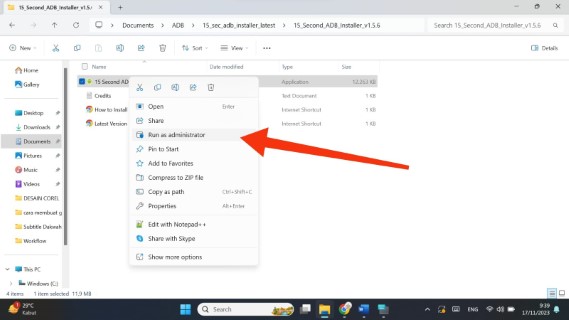
3. Akan muncul jendela baru, pada pertanyaan, “Do you want to install ADB and Fastboot? (Y/N)”, ketik “Y” lalu Enter;

4. Selanjutnya untuk pertanyaan, “install ADB system-wide? (Y/N)”, ketik “Y” lalu Enter;

5. Lalu jawab pertanyaan, “Do you want to install device drivers? (Y/N)”, dengan mengetik “Y” kemudian Enter;

6. Untuk menginstall device driver, klik “Next“, lalu tunggu hingga proses selesai;

7. Klik “Finish“;

8. Cari Command Prompt pada komputer Anda, lalu klik kanan dan pilih “Run as Administrator“;

9. Ketik cd c:\\adb lalu enter;

10. Ketik adb devices dan enter;

11. Ketik adb shell kemudian enter;
12. Ketik pm list packages lau enter;

13. Selanjutnya, ketik pm uninstall -k –user 0 (package name yang diambil dari App Inspector). Contohnya “pm uninstall -k –user 0 com.google.android.apps.maps” (tanpa tanda petik). Perintah tersebut akan menghapus aplikasi bawaan Google Maps;

14. Akan muncul pemberitahuan “Success” pada Command Prompt apabila aplikasi berhasil terhapus.

15. Ulangi langkah nomor 13 jika ingin menghapus aplikasi lain;
16. Selesai.
Bagaimana? Mudah bukan? Walaupun membutuhkan partisi tambahan yakni komputer, setidaknya Anda tidak perlu melakukan root. Dengan mengetahui cara menghapus aplikasi bawaan, Anda bisa beraktivitas dengan lebih maksimal. Dan tidak perlu lagi terganggu dengan dampak negatif dari aplikasi-aplikasi bawaan pabrik (bloatware) tersebut.
Apabila mendapati kesulitan, kolom komentar kami senantiasa terbuka untuk pembaca artikel Abuytan. So, jangan sungkan untuk memberi tanggapan atau pertanyaan di bawah, ya! Terima kasih dan sampai jumpa di artikel bermanfaat lainnya.