

Sebagai sosial media terpopuler, Facebook menjadi pilihan tepat bagi kamu yang ingin download foto atau video dari kejadian viral. Di mana terkadang info dari Facebook bisa lebih lengkap daripada apa yang disodorkan oleh media berita lainnya.
Tak sebatas itu, Facebook bahkan banyak digunakan untuk mencari tahu data seseorang, yakni melalui profil Facebook miliknya. Hal ini biasa dinamakan stalking, dan tak sedikit orang yang buka Facebook untuk melakukan stalking kepada lawan jenis yang disukai. Sebab dari Facebook, mulai dari memperoleh info, download foto atau pun video dapat dilakukan dengan mudah.
Langsung saja, simak cara download foto dari Facebook berikut ini. Ikuti langkah-langkahnya!
Cara Download Foto dan Video Facebook Menggunakan PC dan HP
Facebook bisa dibilang gudangnya media, sebab merupakan medsos dengan pengguna paling banyak di dunia. Wajar saja jika banyak yang berburu foto dari facebook. Entah itu dengan motif berburu meme, foto gebetan, dan lain sebagainya. Well, media sosial ini memang tempat yang paling sering digunakan untuk berbagi gambar mau pun video. Bukan hanya sebagai perangkat komunikasi secara tekstual.
Kali ini kami akan memberikan tips tentang bagaimana cara download foto Facebook dengan mudah dan praktis. Entah itu melalui atau tanpa aplikasi Facebook. Serta bagaimana cara download foto dari Facebook menggunakan browser pada PC dan Ponsel.
1. Cara Download Foto Facebook di PC
- Buka browser yang ada di PC /Laptop, boleh jadi Google Chrome, Firefox, atau lainnya;
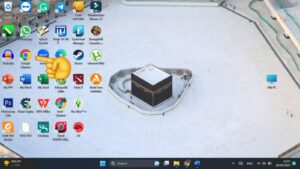
- Pada kolom mesin pencarian di browser, ketik “Login ke Facebook“;
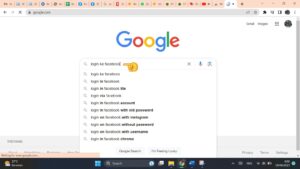
- Masuk ke web Facebook;

- Masukkan e-mail atau nomor telepon yang tertaut ke akun Facebook, kemudian pada kolom di bawahnya, masukkan password;
- Cari akun yang ingin diunduh foto atau videonya melalui kolom pencarian Facebook. Sedikit tips, untuk membantu menemukan akun yang dimaksud, maka perhatikan gambar profil tiap akun. Sebab bisa jadi terdapat lebih dari satu akun dengan nama yang diketik pada kolom pencarian;
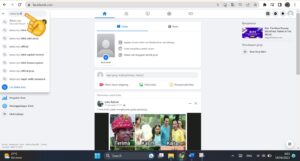
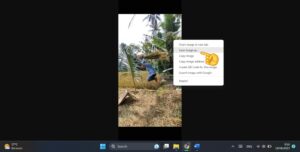
- Klik kanan pada foto Facebook yang ingin di-download;
- Klik “Open Image in New Tab“, untuk mendapatkan hasil foto dengan kualitas semaksimal mungkin;
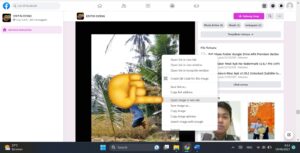
- Klik kanan kembali pada foto atau gambar yang ingin diunduh. Pilih “Save Image As“;
- Ubah nama foto sesuai keinginan, kemudian klik “Save“;
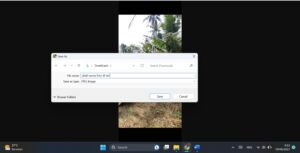
- Selesai. Untuk melihat foto hasil unduhan, kembali ke desktop atau halaman awal PC, klik “This PC” atau “My Computer” (tiap PC memiliki istilahnya sendiri), lalu klik “download“. Biasanya hasil unduhan ada di urutan pertama, namun jika tidak menemukannya, kamu bisa memanfaatkan fitur search (pencarian) pada PC.
2. Cara Download Foto FB di Ponsel
- Buka aplikasi Facebook pada ponsel. Jika belum ada, download terlebih dahulu melalui PlayStore;

- Masukkan e-mail dan password pada kolom yang tersedia;
- Klik ikon kaca pembesar di kanan atas layar untuk membuka kolom pencarian;

- Pada kolom pencarian, ketik akun yang ingin kamu download foto Facebook-nya;
- Pergi ke profil akun Facebook yang ingin diunduh fotonya;
- Klik foto yang ingin disimpan ke HP;
- Klik ikon titik tiga yang berada pada sudut kanan atas layar HP;

- Pilih “Simpan ke Telepon“;

- Selesai. Untuk melihat foto yang telah diunduh dari Facebook, kamu bisa membuka galeri di HP. Foto dari Facebook akan otomatis tersimpan.
Cara Download Foto Facebook Ke Galeri Tanpa Aplikasi Facebook
Bagi kamu yang tidak memiliki aplikasi FB di ponsel, jangan khawatir. Kami juga memberikan tips untuk bisa download foto FB selain melalui aplikasi. Yakni melalui browser. Namun perlu diperhatikan, cara ini hanya akan bekerja apabila HP kamu memiliki aplikasi mesin pencarian seperti Google Chrome, Firefox, dsb. Simak langkah-langkah berikut ini:
- Ketik “Login ke Facebook” pada kolom pencarian Google;
- Masuk ke web Facebook;
- Masukkan e-mail atau nomor HP yang terhubung ke akun FB, setelah itu, masukkan password ke kolom di bawahnya. Lalu klik “Masuk“;
- Pada kolom pencarian, ketik akun yang ingin kamu simpan fotonya;
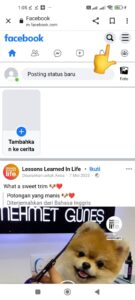
- Klik foto yang ingin disimpan;
- Klik ikon titik tiga yang ada di kanan atas layar;

- Klik “Simpan“;

- Jika muncul pop-up atau peringatan berbunyi, “facebook ingin mendownload beberapa file,” Maka pilih “Izinkan“;
- Selesai. Foto telah tersimpan di galeri ponsel.
Sebenarnya kamu juga bisa menyimpan foto-foto tersebut dengan cara screenshot atau mengambil tangkapan layar. Cara ini bisa kamu lakukan dan menjadi alternatif ketika jaringan internet sedang buruk. Selain hemat kuota, cara ini memungkinkan kamu untuk download foto dari facebook dengan lebih cepat. Biasanya tombol screenshot dapat ditemukan dengan mudah.
Ada ponsel yang akan mengambil tangkapan layar apabila tombol volume dan power ditekan bersamaan, serta ada juga ponsel yang mengharuskan pemiliknya mencolek layar HP dengan tiga jari secara bersamaan untuk melakukan screenshot. Dengan melakukan trik ini, foto yang kamu inginkan bisa langsung muncul pada galeri. Namun cara ini memiliki kekurangan, yakni foto yang disimpan rawan menampilkan kualitas yang rendah alias pecah.
Itulah tadi beberapa tips dan langkah-langkah yang bisa kamu lakukan untuk mendownload foto FB, baik di ponsel maupun PC. Jika kamu mendapati kesukaran dalam mengikuti petunjuk di artikel ini, silakan ketik atau isi ‘unek-unek’ tersebut pada kolom komentar di bawah. Kami tunggu!